
 César Pérez Pacheco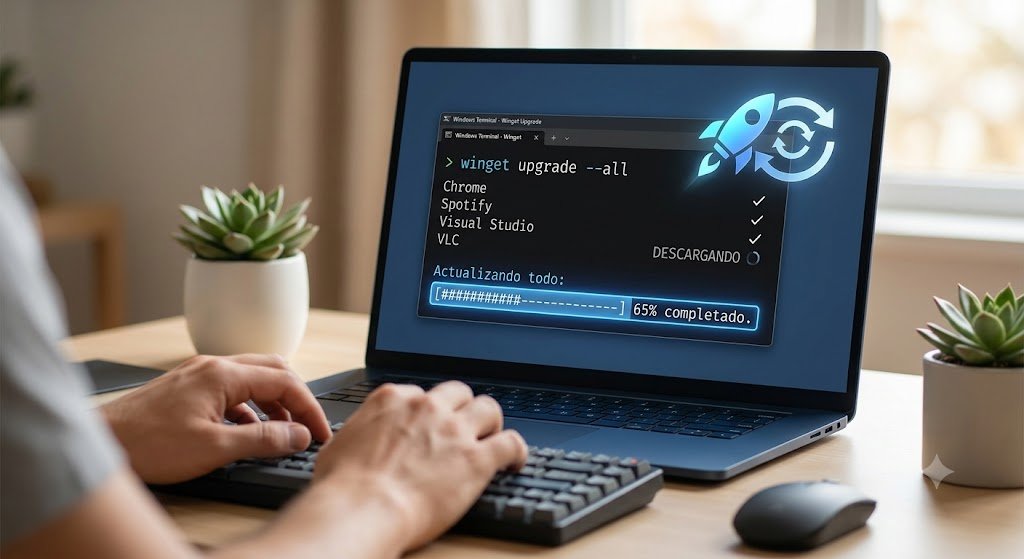
Sigue esta guía rápida para actualizar los programas de tu PC automáticamente usando el comando winget. ¡Ahorra tiempo y mantén tu equipo seguro!
Foto: IA por Gemini para jerezsinfronteras.es.
Cómo actualizar los programas de tu PC de forma automática: Guía paso a paso
Si estás cansado de abrir cada aplicación para buscar actualizaciones, tenemos la solución definitiva. Con este sencillo proceso, podrás actualizar los programas de tu PC de una sola vez, utilizando una herramienta oficial que ya vive dentro de tu sistema operativo. Sigue estos pasos para automatizar el mantenimiento de tu equipo de forma profesional.
1. Abre la terminal con permisos de administrador
Para que el sistema pueda gestionar las actualizaciones sin restricciones, es fundamental tener permisos elevados.
-
Presiona la tecla Windows en tu teclado.
-
Escribe CMD.
-
En el panel derecho, selecciona Ejecutar como administrador.
-
Acepta el aviso de control de cuentas de usuario si aparece.
2. Ejecuta el comando de detección
Antes de actualizar, es recomendable ver qué software tiene versiones pendientes. Esto te da control total sobre lo que cambiará en tu equipo.
-
En la ventana negra que se ha abierto, escribe
winget upgradey presiona Enter. -
El sistema escaneará tus aplicaciones instaladas y te mostrará una lista clara con aquellas que tienen una versión más reciente disponible.
3. El comando para la actualización masiva
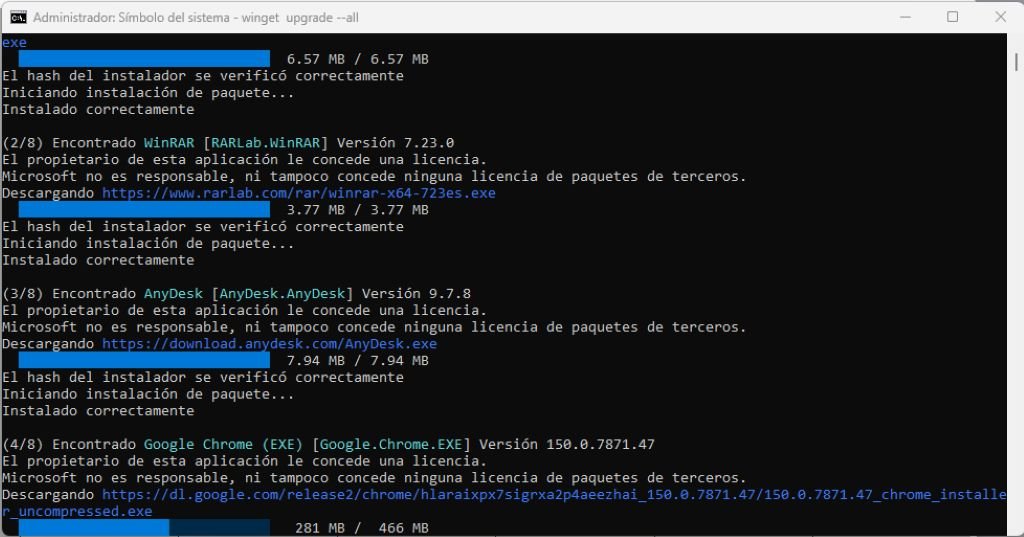
Ahora llega el momento de ahorrar tiempo real. Puedes actualizar todo lo que el sistema encontró anteriormente con una sola instrucción.
-
Escribe
winget upgrade --allen la terminal y pulsa Enter. -
El proceso comenzará a trabajar automáticamente, descargando e instalando cada actualización por ti.
-
No necesitas hacer clic en ningún asistente ni aceptar términos de licencia; todo se gestiona de forma desatendida.
¿Ya has probado este comando, o es la primera vez que vas a automatizar tus actualizaciones para ganar tiempo?
Ver esta publicación en Instagram
📢 ¡Únete a nuestra comunidad! Recibe la actualidad desde Jerez directamente en tu móvil y participa con tus reacciones:
👉 [Canal de WhatsApp] | [Canal de Telegram]
✨ ¿Te ha gustado este artículo? Ayúdanos a seguir creciendo compartiendo esta noticia con tus contactos. Tu apoyo es nuestra mejor recompensa. 🤝