
 César Pérez Pacheco
Sintonizar cualquier canal de televisión digital terrestre y encontrar un banner publicitario que tapa la pantalla en vivo resulta una experiencia profundamente exasperante para cualquier espectador. La intrusión sistemática al hacer zapping ocurre por la integración del sistema interactivo HbbTV y la plataforma LOVEStv en las Smart TV de última generación. Los usuarios pueden aprender cómo desactivar la publicidad en Smart TV TDT mediante un ajuste sencillo en el menú de su televisor para recuperar la emisión directa sin interrupciones o aplicando filtros avanzados a nivel de red sin perder sus plataformas de streaming preferidas.
La incidencia masiva en los hogares tras los fallos
Los problemas con las ventanas emergentes y el bloqueo de la emisión alcanzaron un punto crítico el 19 de septiembre de 2026. En esta fecha, numerosos espectadores comenzaron a sufrir de forma masiva incidencias persistentes con LOVEStv y los cambios repentinos en los servidores de las cadenas.
Esta alteración repentina en la emisión en directo desató una oleada de quejas entre los usuarios, evidenciando una situación insostenible en los hogares que exigía una respuesta técnica inmediata.
La coincidencia de fallos en los servidores y la saturación de avisos de privacidad aceleró la necesidad de buscar métodos para deshabilitar estas funciones interactivas directamente desde los ajustes del sistema o la red doméstica.
¿Por qué salta un anuncio emergente cada vez que cambias de canal en la TDT?
El estándar HbbTV conecta la señal digital de la antena convencional con tu conexión de internet de banda ancha en tiempo real. Cadenas como Atresmedia o Mediaset utilizan este canal digital para superponer capas publicitarias, conocidas en el sector como overlays, directamente sobre la emisión en vivo.
El televisor detecta la sintonización del canal de forma milimétrica. En ese instante exacto, la Smart TV realiza una petición web al servidor de anuncios para descargar la imagen o el vídeo comercial.
El gran problema para el espectador radica en la ausencia total de un límite de frecuencia o frequency capping. Al no estar programado este filtro en el servidor publicitario, cada cambio de canal se interpreta como una nueva visita. Esto genera un bucle absurdo donde el anuncio vuelve a cargarse una y otra vez, utilizando tu propia conexión de fibra o Wi-Fi para tapar la pantalla mientras el programa en directo continúa por detrás.

¿Es legal que las cadenas tapen la emisión en directo con anuncios?
Esta estrategia comercial es completamente legal en España, aunque roza el límite de las buenas prácticas de usabilidad y transparencia. Las emisoras privadas aprovechan ciertos vacíos en la Ley General de Comunicación Audiovisual para comercializar estos formatos bajo el concepto de Addressable TV.
Las cadenas argumentan que estas capas flotantes son servicios digitales interactivos o patrocinios web. Por esta distinción técnica, este tipo de publicidad no suma dentro del límite máximo de minutos comerciales por hora fijado por la legislación.
Por otro lado, el propio espectador otorga la autorización legal sin ser consciente de ello. Al encender la Smart TV por primera vez y aceptar las políticas de privacidad, privacidad HbbTV o Reconocimiento Automático de Contenido (ACR), el usuario da su consentimiento explícito para la recopilación de datos de sintonización y la entrega de anuncios personalizados.
¿Por qué la estrategia comercial de LOVEStv roza el chantaje al espectador?
La implementación actual de LOVEStv representa un ejemplo claro de patrón oscuro de diseño (dark pattern) en el sector audiovisual. Al sintonizar un canal, la plataforma coloca al usuario ante un falso dilema: o cede sus datos de navegación y acepta la saturación publicitaria, o queda expulsado del servicio interactivo.
Esta dinámica genera una comprensible sensación de abuso en el espectador. Resulta inaceptable que una plataforma financiada o impulsada por los grandes grupos televisivos utilice el ancho de banda contratado y pagado por el ciudadano para ralentizar el zapping tradicional.
Imponer un «todo o nada» sin ofrecer una vía limpia para rechazar el rastreo comercial pervierte la función original de la televisión digital. En lugar de aportar valor añadido con contenidos bajo demanda, la tecnología HbbTV se ha degradado hasta convertirse en un peaje comercial invisible que degrada la experiencia del usuario en su propio salón.
¿Por qué la pantalla de condiciones de LOVEStv no te deja rechazar los anuncios?
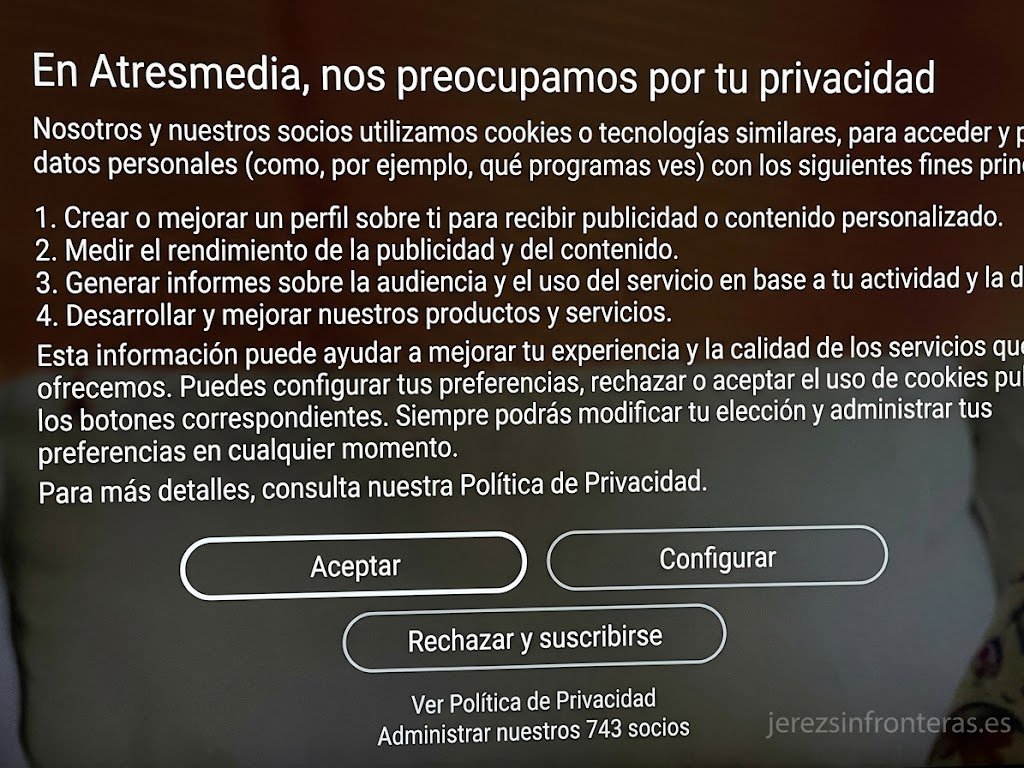
Al sintonizar canales del grupo Mediaset (Telecinco, Cuatro) o Atresmedia (Antena 3, laSexta), la plataforma LOVEStv despliega una ventana emergente que exige la aceptación de sus Condiciones de uso. Este aviso informa de la instalación de cookies analíticas y técnicas de navegación.
Muchos espectadores intentan pulsar el botón de retorno o Atrás en el mando a distancia para declinar la propuesta. Sin embargo, la interfaz cierra la ventana inmediatamente sin conceder acceso a las funciones interactivas del servicio.
LOVEStv aplica un modelo cerrado de consumo. La plataforma fuerza al espectador a pulsar Aceptar y continuar para utilizar sus ventajas, activando en el mismo proceso el rastreo comercial y los anuncios flotantes. La única alternativa para evitar este condicionamiento exige deshabilitar la función interactiva desde el menú raíz de la televisión.
¿Por qué la opción «Rechazar publicidad personalizada» ha dejado de funcionar?
Muchos usuarios intentan solventar la molestia accediendo al panel interno de privacidad de las cadenas para seleccionar la casilla de «Rechazar publicidad personalizada». Sin embargo, cambios recientes en los servidores publicitarios de las emisoras han dejado esta opción prácticamente inútil.
Las cadenas están ejecutando modificaciones técnicas en tiempo real y pruebas de servidor que reescriben los tokens de sesión. Esto provoca que el televisor ignore la orden de rechazo guardada en la memoria caché y vuelva a desplegar los anuncios flotantes al poco tiempo.
Ante este fallo en el protocolo de privacidad de la plataforma, la única solución efectiva consiste en actuar a nivel de sistema en el televisor o a nivel de red para bloquear la comunicación con los servidores de anuncios.
¿Cómo desactivar la función HbbTV en un televisor Samsung paso a paso?
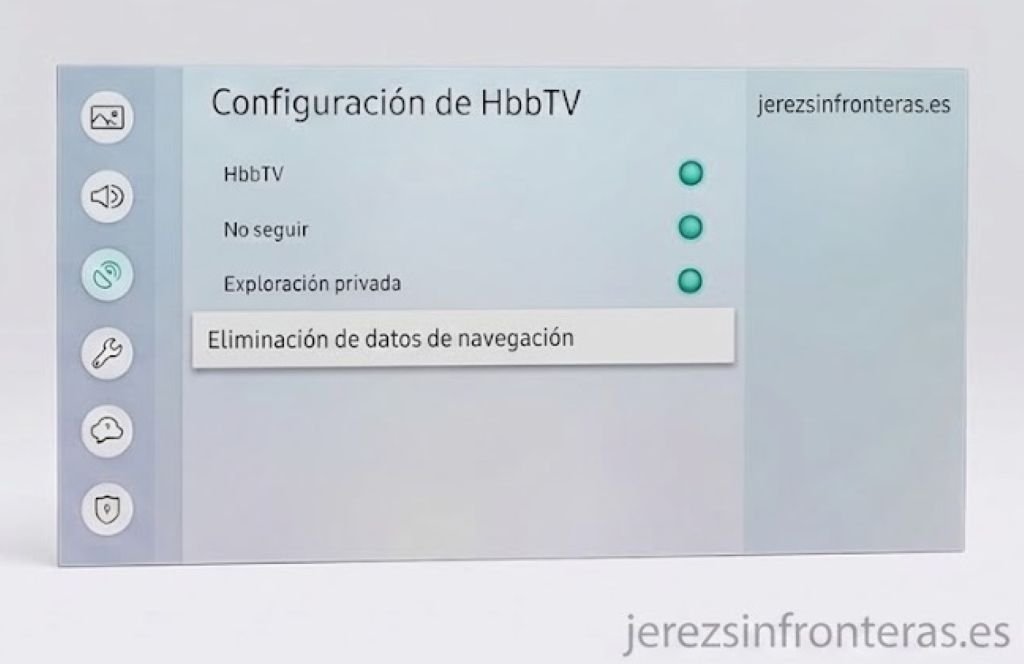
Los televisores Samsung muestran una pantalla específica denominada Configuración de HbbTV dentro del menú de Emisión. En este panel, el usuario observa una primera opción etiquetada como HbbTV junto a un indicador de estado en color verde.
Este punto verde no funciona como un botón táctil independiente, sino como una confirmación visual de que el servicio permanece activo. El usuario debe presionar la tecla central OK o selección de su mando a distancia sobre esa primera línea para desmarcar la casilla.
Al desmarcar la opción, el indicador verde cambiará a color gris de forma inmediata. A continuación, resulta imprescindible bajar hasta la última casilla del menú, rotulada como Eliminar datos de navegación, y pulsar OK para borrar la caché, cookies y cookies de sesión acumuladas por LOVEStv y las cadenas públicas y privadas.
Si el indicador permanece activo en color verde, la Smart TV seguirá desplegando pantallas de consentimiento de privacidad de Atresmedia o avisos flotantes de avisos publicitarios al sintonizar la TDT. Su desactivación efectiva elimina estas interrupciones de raíz.
¿Seguirán funcionando aplicaciones como Prime Video o Netflix tras desactivar HbbTV?
Existe un temor muy extendido entre los usuarios a perder la conexión a internet del televisor o el acceso a sus plataformas de pago al tocar estos ajustes. Es fundamental aclarar que la función HbbTV solo gestiona las aplicaciones interactivas vinculadas a la señal de antena de la TDT.
Al apagar el interruptor de HbbTV, no estás desconectando la red Wi-Fi ni el cable Ethernet del televisor. La Smart TV mantiene su acceso a internet al cien por cien.
Plataformas de streaming independientes como Prime Video, Netflix, YouTube, Max o Disney+ continúan funcionando con absoluta normalidad y a la máxima velocidad contratada. Lo único que se interrumpe es la descarga de banners y avisos publicitarios al sintonizar los canales de televisión tradicional.
¿Dónde acceder a los ajustes de privacidad según tu marca de televisión?
Si prefieres explorar las opciones de configuración de privacidad internas según el fabricante de tu Smart TV, consulta la lista siguiente:
LG (webOS): Accede a Ajustes > General > Sistema > Privacidad y Términos. Dentro de la pestaña Anuncios, desactiva la opción Permitir seguimiento de anuncios o Publicidad basada en intereses.
Samsung (Tizen): Navega por Configuración > General y Privacidad > Términos y Privacidad. Entra en Opciones de privacidad y desmarca Servicios de publicidad personalizada o la casilla de Reconocimiento Automático de Contenido (ACR).
Sony, Xiaomi, TCL o Philips (Android TV / Google TV): Ve a Ajustes > Preferencias del dispositivo o Privacidad > Google > Anuncios. Elimina el ID de publicidad o deshabilita la Publicidad personalizada.
Hisense (VIDAA): Entra en Ajustes > Sistema > Soporte o Privacidad y deshabilita los Servicios interactivos o Anuncios personalizados.
¿Qué hacer si los anuncios de la TDT vuelven a aparecer con el tiempo?
Las emisoras de televisión modifican periódicamente las direcciones IP de sus servidores publicitarios. Estas actualizaciones técnicas provocan que los anuncios flotantes reaparezcan con el tiempo o se extiendan a otros canales.
Cuando las configuraciones estándar fallan, existen alternativas avanzadas a nivel de red para bloquear de raíz las solicitudes comerciales:
Opción 1: Bloqueo de dominios directamente desde la interfaz del router. Para añadir los servidores a la lista negra (Blacklist) de tu red doméstica, puedes acceder al panel de administración de tu router (introduciendo su IP, como 192.168.1.1, en el navegador), buscar apartados como Control Parental, Seguridad, Firewall o Filtrado URL, y añadir las siguientes reglas de bloqueo de nombres de host: hbbtv.atresmedia.com y smarttv.atresmedia.com. Si el router lo solicita, selecciona la dirección IP o MAC de tu Smart TV para aplicar la regla específicamente al televisor, o déjalo de forma global para toda la red. Tras guardar los cambios, reinicia el router y desenchufa la televisión durante 30 segundos para limpiar la caché.
Opción 2: Filtrado mediante Pi-hole o AdGuard Home. Si utilizas un servidor DNS local en casa, accede a tu panel de control, entra en la sección de dominios o reglas personalizadas (Custom rules) y añade como bloqueo exacto (Exact Block): hbbtv.atresmedia.com y smarttv.atresmedia.com.
Opción 3: Cambio de servidores DNS o desconexión física. Alternativamente, introducir la dirección 94.140.14.14 como DNS primario y 94.140.15.15 como secundario (AdGuard DNS) bloquea las solicitudes comerciales automáticamente. Por último, para quienes utilizan la televisión exclusivamente para ver la TDT tradicional sin demandar internet, deshabilitar la conexión Wi-Fi o desconectar físicamente el cable de red elimina de raíz cualquier posibilidad de descarga publicitaria.
¿Consideras que las cadenas de televisión deberían ofrecer una opción sencilla para desactivar la publicidad sin anular los servicios interactivos de la TDT?
[Fotografías: IA para Gemini / jerezsinfronteras.es]
Ver esta publicación en Instagram